애드센스 자동광고를 쓰다 보면 광고가 두 개 연달아 붙는 경우가 있어 UX와 수익 모두에 영향을 줍니다. 아래 단계대로 애드센스 광고 간격을 조정하고, 자동·수동을 혼합해 안정적인 배치를 완성해 보세요.
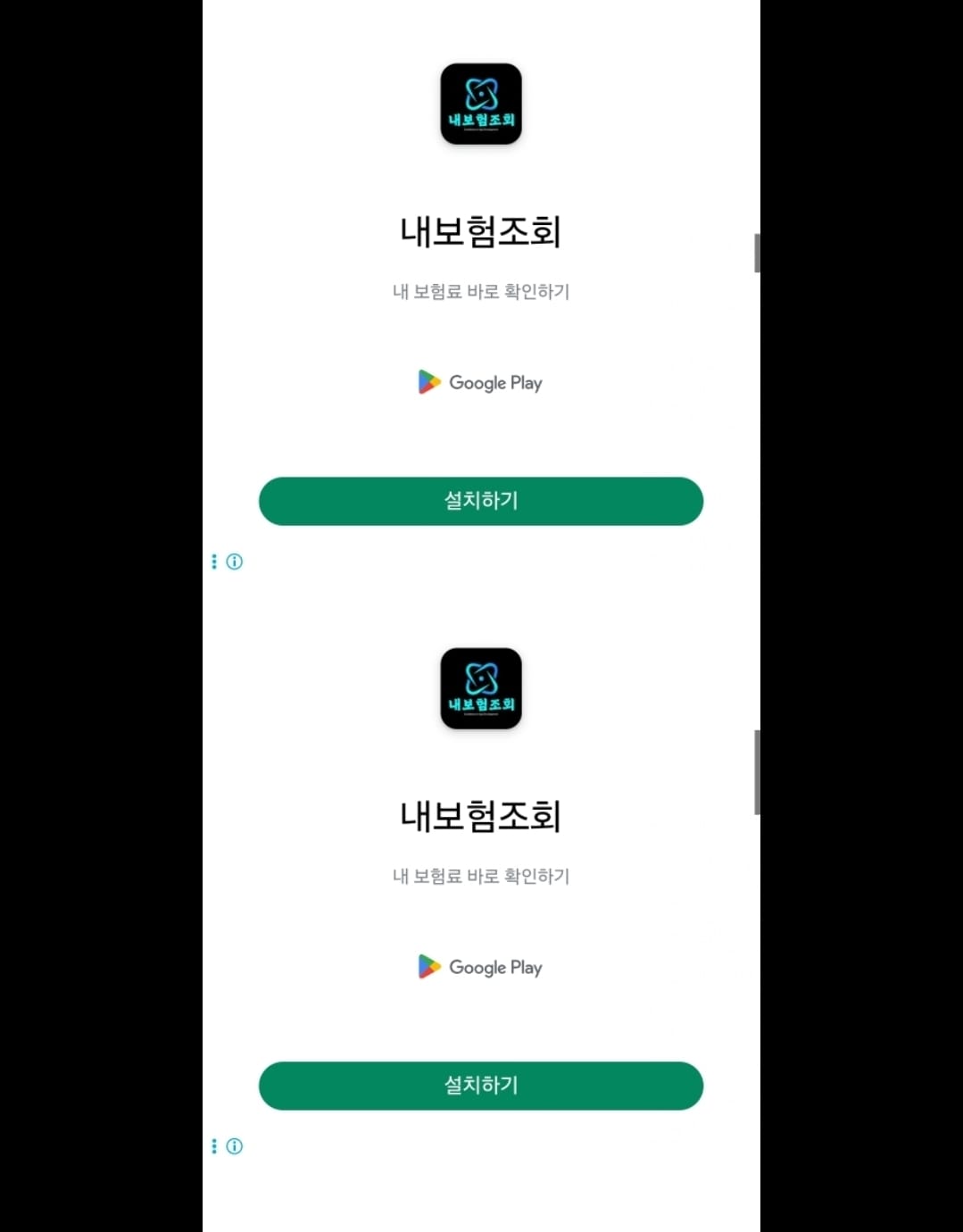
애드센스 광고 간격 없이 인페이지 자동광고가 연속으로 붙는 상황
왜 광고가 연달아 붙을까
- 인페이지 자동광고 밀도↑ — Ad load가 높으면 문단 사이에 광고가 근접 배치될 수 있습니다.
- 제외 영역 미지정 — 헤더 바로 아래, 목차 위 등 특정 구간을 Excluded areas로 막지 않으면 연속 노출 위험이 커집니다.
- 테마/플러그인 삽입 코드 — 본문 앞뒤 삽입 로직과 자동광고가 겹치면 중복처럼 보일 수 있습니다.
자동광고 설정으로 간격 제어
- Ad load 낮추기 — 사이트 > 광고 > Ad load 슬라이더를 한 단계씩 낮춰 인페이지 수를 줄입니다.
- Fine‑tune 활용 — 인페이지 개수와 거리(distance)를 세부 조정해 연달아 붙는 현상을 완화합니다.
- Excluded areas 지정 — 본문 서두·목차·댓글 상단 등 광고 금지 구간을 마우스로 선택합니다.
- Page exclusions — 약관/소개 등 광고 비적합 페이지는 자동광고 자체를 제외합니다.
| 항목 | 권장값/메모 |
|---|---|
| Ad load | 단계적 하향(1단계씩) |
| Fine‑tune 거리 | 중간~넓게 |
| Excluded areas | 본문 서두·목차·댓글 상단 |
| Page exclusions | 약관·소개·검색결과 페이지 |
수동광고 배치 전략
- 인페이지 자동광고 OFF 후, 수동 광고 유닛을 문단/목차/이미지 하단 등 컨텍스트 맞춤 위치에 삽입
- Site Kit으로 기본 태그 연동 → 위젯/숏코드/전용 플러그인(Ad Inserter / Advanced Ads 등)으로 원하는 지점만 표기
- 테스트 루틴 — 위치 2~3종 A/B → 스크롤 깊이·이탈률·RPM 체크 → 최적 구간 고정
CSS로 최소 간격 보장
자동·수동 혼합 시 연속 노출 최소 간격을 CSS로 보강하세요. 숨김/위치 왜곡 등 정책 위반 가능성이 있는 조작은 피해야 합니다.
/* 기본값: 데스크탑은 광고 간격 600px */
.adsbygoogle + .adsbygoogle {
  margin-top: 600px;
}

/* 모바일: 화면 높이만큼 간격(한 화면에 광고 하나만 보이도록) */
@media screen and (max-width: 768px) {
  .adsbygoogle + .adsbygoogle {
    margin-top: 100vh;
  }
}안전한 운영 체크리스트
- 정책·UX — 과도한 밀도/연속 노출은 의도치 않은 클릭과 가독성 저하를 유발
- 혼합형 운영 — Auto ads(Ad load ↓, Excluded areas) + 핵심 구간 수동 배치
- 변경 점검 — 테마/레이아웃 업데이트 시 미리보기 → 실기기 테스트
FAQ
광고 간격을 크게 주면 정책 위반인가요?
간격 자체는 위반이 아니지만, 광고를 숨기거나 클릭을 유도하는 CSS/레이아웃 조작은 금지입니다. 성과 왜곡 금지 원칙을 지키세요.
자동광고와 수동광고를 병행해도 되나요?
가능합니다. 다만 Ad load 조절·Excluded areas로 자동 밀도를 낮추고, 수동 유닛은 맥락 맞춤 위치에 제한적으로 배치하세요.
정리: 애드센스 광고 간격은 자동광고의 Ad load/세부 조정으로 기본 틀을 잡고, 필요한 위치는 수동으로 보완하는 방식이 가장 안정적입니다. 작은 간격 보정은 CSS로 해결하되, 정책과 UX를 우선하세요.
알아두면 좋은 꿀정보
▶ 상생페이백 2025 카드로 돌려받는 혜택, 시작부터 끝까지 완벽 정리
▶ 이재명 대통령 기념우표 사전예약 일정 가격 구매 방법 총정리